Compilación del código
Pasos para poner el sistema POS funcionando en el servidor productivo
Requisitos previos
- Node.js versión 18.0 o superior
- Git instalado en tu equipo
- Conexión a internet estable
- URL de la API backend o credenciales de entorno (proporcionadas por el administrador del sistema)
Pasos para hacer deploy
Entiendase por deploy: En desarrollo de software, deploy (o despliegue) es el proceso de llevar tu aplicación desde el entorno de desarrollo hasta el entorno donde los usuarios finales pueden usarla.
1. Ingresar a la carpeta
En el paso anterior Instalación en modo desarrollo vimos que luego de clonar el proyecto desde el repositorio de GitHub esto nos genera una carpeta llamada "MTS POS" así que para empezar el deploy debemos ingresar a esta carpeta
cd MTS_POS
2. Verificación de variables de entorno
Una vez allí es importante que antes de ejecutar los comandos nos cercioremos que el archivo src/environments.prod.ts y src/environments.prod tengan la configuración correcta
//ARCHIVO DE CONFIGURACIÓN DE TEST
export const environment = {
  production: false,
  demo:false,
  urlApi:'https://api.xyroposadmin.com/api/',//API PARA PRODUCCIÓN
  dbName:'MTSPOS',//BASE DATOS PRODUCCIÓN
  dbVersion:44,//VERSIÓN BASE DATOS PRODUCCIÓN
  urlApiDemo:'https://test.xyroposadmin.com/numeracionCotizaciones/apipos/public/api/',//API PARA DEMO
  dbNameDemo:'MTSPOS_DEMO',//BASE DATOS DEMO
  dbVersionDemo:44,//VERSIÓN BASE DATOS DEMO
  versionApp:'1.6.0.0',//VERSIÓN DE LA APP
  nombrePestana:'V<span class="lblTabs">ENTA</span>',//LABEL DE LAS PESTAÑAS
  diasVencerLote:45,//DÍAS PARA VALIDAR SI EL LOTE ESTÁ POR VENCER
  bloquearstock: true,//SI SE BLOQUEA O NO EL STOCK
  limiteProductosBuscados: 21,//LÍMITE DE PRODUCTOS AL MOMENTO DE BUSCAR
  tiempoVerificacionScripts: 30000,//TIEMPO DE BUSQUEDA DE LOS USUARIOS EN EL LOGIN,
  llaveEncriptacion:'1dbc65c9-832d-11ee-b77e-002b67b4',//LLAVE PARA ENCRIPTAR LO QUE NECESITEMOS POR AES-256
  idListaEstandar:0,
  nombreListaEstandar:'Lista estandar',
  limiteSaldoVencio:5000,
  idListaPrecioEmpleados:6,
  urlIaPos:'https://aiapipos.xyroposadmin.com/api/'
};
Dos variables que son importantes allí al momento de ponerlo en producción son:
| Variable | Tipo | Descripción |
|---|---|---|
demo | boolean | Este campo debe quedar en false en ambos archivos para ponerlo en producción. |
versionApp | strinng | Versión de la aplicación a subir. Se sube un número siempre al final, para este ejemplo subiría a la versión 1.6.0.1 y cada incremento va hasta el número 9, el siguiente ya incrementa el siguiente número de izquierda a derecha. Por ejemplo si ya estuvieramos en la versión 1.6.0.9 y tuvieramos que pasar a la siguiente ya sería así: 1.6.1.0 y así se repite la lógica con los demás dígitos |
La explicación detallada del archivo environments.prod.ts y environments.ts lo podrán ver en el link Archivo de configuracion del POS
3. Compilación y construcción del código
Una vez tengamos ya todo listo y verificado en cuanto a los archivos procedemos a ejecutar el siguiente comando
ng build
Este proceso tomará un momento mientras compila nuestro código. En la terminal se debe mostrar algo más o menos así:
Initial chunk files   | Names         |  Raw size | Estimated transfer size
main-2GF5FS3I.js      | main          |   1.25 MB |               248.60 kB
styles-DZ3CFD3W.css   | styles        | 289.29 kB |                30.68 kB
scripts-FS23QPXO.js   | scripts       | 259.32 kB |                76.72 kB
polyfills-B6TNHZQ6.js | polyfills     |  34.58 kB |                11.32 kB

                      | Initial total |   1.84 MB |               367.32 kB

Application bundle generation complete. [7.466 seconds]

Output location: C:\Users\Farez Dev\desarrollo\angular\MTS_POS\dist\pos


C:\Users\Farez Dev\desarrollo\angular\MTS_POS>
Terminado el proceso nos dejara el código compilado en la ruta C:\carpetaDelUsuario\MTS_POS\dist\pos.
La ruta varía según el computador del programador.
Si nos dirigimos a la carpeta por el directorio de archivos de nuestro sistema operativo veremos algo más o menos así:
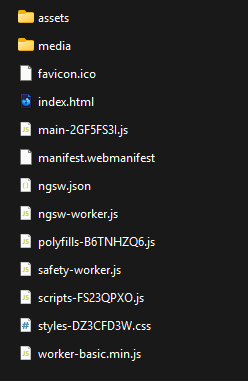
Debemos tomar todos estos archivos.
- En Windows: presiona
Ctrl+E - En Linux o Mac: presiona
Ctrl+A
y por medio del menú contextual del click derecho buscamos la forma de comprimirlos en formato .zip
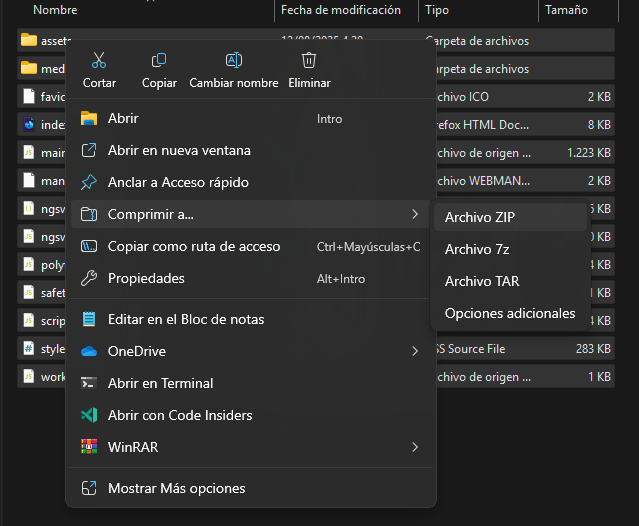
La ambientación de las imagenes mostradas están en Windows. Varía según su sistema operativo